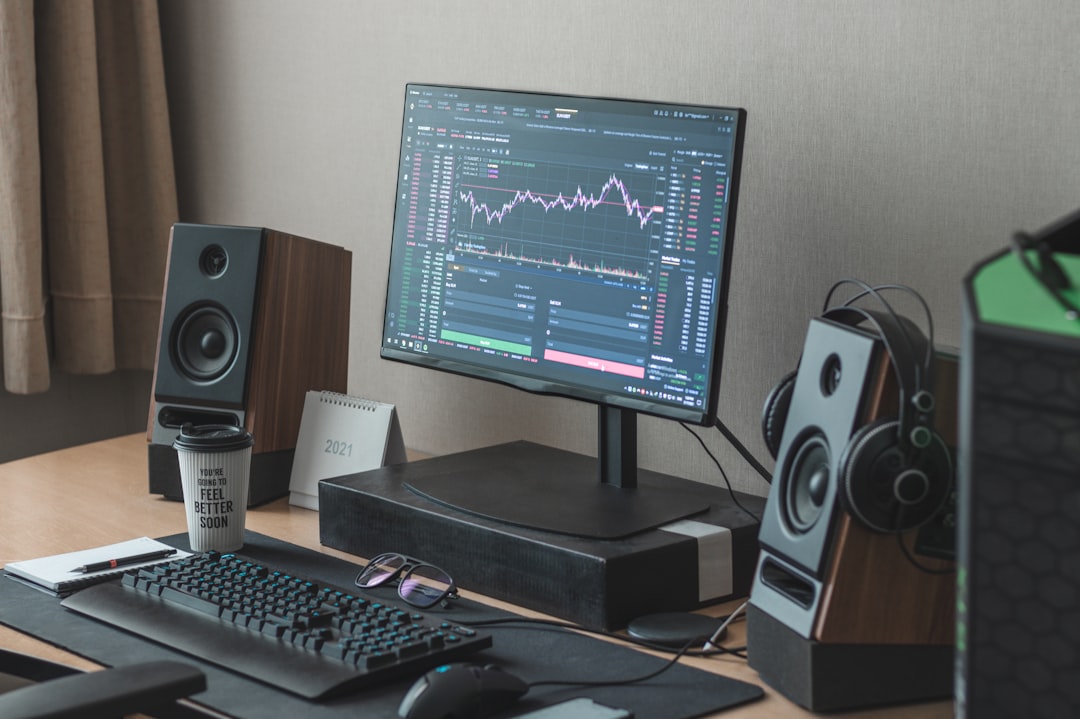
Alegerea monitorului potrivit pentru productivitate poate părea o sarcină complicată, mai ales când vine vorba de diagonala și rezoluția ideală. Răspunsul scurt este că „idealul” depinde în mare măsură de ce anume faci la calculator și de spațiul pe care îl ai la dispoziție. Totuși, există niște linii directoare și concepte clare care te pot ajuta să iei cea mai bună decizie. Hai să le luăm pe rând.
Diagonala monitorului se referă, evident, la dimensiunea ecranului, măsurată în inci (inch) de la un colț la colțul opus. Pare simplu, nu? Dar impactul acestei mici detalii asupra productivității tale este, surprinzător, destul de mare și merită să ne aplecăm asupra lui.
Cum Alegi Diagonala Potrivită: De la Biroul Mic la Spațiul Generos
Alegerea diagonalei potrivite nu este doar despre a avea cel mai mare ecran pe care ți-l permiți. Este despre a găsi echilibrul perfect între oferirea spațiului de lucru necesar și evitarea supraaglomerării biroului, dar și a ochilor tăi.
Monitoare Compacte (Sub 24 de Inci): Micile Mari Ajutoare
Pentru spații mici sau pentru sarcini mai specifice unde nu ai nevoie de mult spațiu vizual, monitoarele sub 24 de inci pot fi o alegere excelentă. Gândește-te la ele ca la niște instrumente precise, nu ca la niște centre de divertisment.
- Cui i se potrivesc? Studenților cu buget redus, celor care lucrează în spații de co-working sau acasă unde spațiul este limitat, persoanelor care folosesc calculatorul mai mult pentru sarcini repetitive cu ferestre bine definite (ex: introducere date, mailuri simple).
- Avantaje practice: Sunt mai ieftine, necesită mai puțin spațiu pe birou și sunt mai ușor de poziționat la o distanță optimă pentru o vizibilitate confortabilă. Consumă și mai puțină energie.
- Dezavantaje de luat în considerare: Spațiul limitat poate face dificilă lucrul cu mai multe aplicații deschise simultan, ceea ce poate reduce viteza cu care poți comuta între sarcini. Poate fi necesar să te apleci mai mult pentru a vedea detalii mici în anumure aplicații.
Monitoare Medii (24-27 Inci): Balansul Clasicului
Această categorie este, fără îndoială, cea mai populară pentru productivitate, și pe bună dreptate. Monitoarele de 24 până la 27 de inci oferă un echilibru grozav între spațiul de lucru și dimensiunea fizică.
- Cui i se potrivesc? Majorității profesioniștilor: programatori, designeri grafici juniori, editori video, marketeri, jurnaliști, contabili și, în general, oricine petrece mult timp în fața calculatorului pentru diverse sarcini.
- Avantaje practice: Oferă suficient spațiu pentru a avea două ferestre (de exemplu, o pagină web și un document Word) deschise una lângă alta fără a comprimă excesiv conținutul. Sunt confortabile pentru sarcini prelungite, reducând oboseala ochilor. Prețurile sunt, în general, mai rezonabile decât la modelele mai mari.
- Dezavantaje la care să te gândești: Pentru anumiți programatori care lucrează cu coduri foarte lungi sau pentru editori video care au nevoie să vizualizeze timeline-uri detaliate, s-ar putea să simtă nevoia de mai mult spațiu vertical sau orizontal. De asemenea, dacă stai prea aproape de un monitor de 27 de inci, detaliile pixelilor ar putea fi vizibile la rezoluții mai mici.
Monitoare Mari (Peste 27 de Inci): Spațiul pentru Performanță
Monitoarele de peste 27 de inci, în special cele de 32 de inci și mai mari, sunt concepute pentru a oferi o experiență vizuală extinsă, ideală pentru sarcini complexe și multitasking intens.
- Cui i se potrivesc? Profesioniștilor din domenii creative: designeri grafici seniori, editori video profesioniști, arhitecți, developeri de jocuri, sau oricine lucrează cu fișiere complexe, tabele imense sau necesită vizualizări detaliate și spațiu amplu pentru a lucra cu mai multe aplicații simultan (de exemplu, Photoshop, Premier Pro și un browser deschis). Este excelent și pentru cei care doresc să înlocuiască un setup cu două monitoare mai mici.
- Avantaje profesionale: Spațiu enorm pentru a afișa mai multe ferestre, tabele extinse, sau o vizualizare completă a unui proiect creativ. Reduce nevoia de a comuta constant între aplicații, crescând fluiditatea muncii. Pot fi o alternativă excelentă la setup-urile cu două monitoare, eliminând bezlele dintre ecrane.
- Considerații importante: Necesită mult spațiu pe birou. Prețul crește semnificativ odată cu dimensiunea. Poziționarea corectă este crucială pentru a evita oboseala gâtului și a ochilor. O distanță de vizionare mai mare poate fi necesară, ceea ce ar putea fi o problemă în spații restrânse.
Unghiul de Vizualizare și Raportul de Aspect: Elemente Suplimentare
Pe lângă diagonală, alte aspecte legate de dimensiunea fizică a monitorului joacă un rol. Nu uita de ele când îți faci alegerea.
Cum te Ajută un Unghi de Vizualizare Bun?
Unghiul de vizualizare se referă la cât de bine poți vedea ecranul din diferite poziții (stânga, dreapta, sus, jos) înainte ca culorile să se estompeze sau să devină distorsionate.
- Ce cautăm? Pentru productivitate, îți dorești un unghi larg, de cel puțin 178 de grade pe orizontală și verticală. Acest lucru este tipic pentru monitoarele cu panouri IPS (In-Plane Switching).
- De ce este important? Dacă ai nevoie să arăți munca ta unui coleg, sau dacă lucrezi în colaborezi uneori, un unghi larg asigură că toată lumea vede culorile corect. De asemenea, îți permite să te miști mai liber în fața ecranului fără a pierde calitatea imaginii.
Raportul de Aspect: De la Tradițional la Lățos
Raportul de aspect descrie proporția dintre lățimea și înălțimea ecranului. Tradițional, acesta era 4:3, dar acum predomină 16:9, și există și opțiuni mai largi sau mai înalte.
- 16:9 (Wide Screen): Cel mai comun. Bun pentru filme, jocuri și majoritatea aplicațiilor desktop. Oferă un bun echilibru între spațiul orizontal și vertical.
- 16:10 (Expanded Wide Screen): O variantă care oferă un pic mai mult spațiu vertical decât 16:9. Este mai potrivit pentru productivitate, mai ales pentru sarcini precum codarea sau editarea de documente, unde spațiul vertical contează. Mulți consideră acest raport superior pentru munca de birou.
- 21:9 sau 32:9 (Ultra-Wide): Aceste monitoare sunt mult mai late decât înalte. Excelent pentru multitasking intens, deoarece poți afișa mai multe ferestre una lângă alta fără probleme. Pot înlocui două sau chiar trei monitoare tradiționale. Atenție însă la compatibilitatea unor aplicații mai vechi sau jocuri.
- 3:2 sau 4:3 (Aspect Ratio Mai Vechi/Specific): Mai puțin comune acum, dar pot fi utile pentru sarcini specifice. De exemplu, un monitor 4:3 este mai înalt proporțional, ceea ce poate fi bun pentru lucrul cu documente sau browsere web, unde spațiul vertical este prioritar. Găsești astfel de monitoare mai ales în nișe profesionale sau pentru soluții industriale.
Pentru a maximiza productivitatea, alegerea unui monitor potrivit este esențială, iar articolul „Cum să alegi un monitor pentru productivitate: Diagonala și rezoluția ideală” oferă informații valoroase despre aceste aspecte. În plus, dacă ești interesat de modul în care stilul personal poate influența alegerile de design și funcționalitate în birou, îți recomandăm să citești și articolul disponibil la acest link: Stil personal versus tendințe actuale: Cum să-ți definești propriul stil. Aceasta poate oferi o perspectivă interesantă asupra modului în care mediul de lucru poate afecta productivitatea.
Rezoluția Monitorului: Ce Înseamnă Pixeli și Productivitate
Rezoluția se referă la numărul de pixeli (puncte mici luminoase) pe care un monitor îi poate afișa orizontal și vertical. Cu cât numărul de pixeli este mai mare, cu atât imaginea este mai detaliată, mai clară și mai spațioasă. Aici intervine complexitatea.
Rezoluții Comune pentru Productivitate: De la Full HD la 4K
Alegerea rezoluției depinde de diagonala monitorului și de ce anume vrei să obții. O rezoluție mare pe un ecran mic poate face textul ilizibil, în timp ce o rezoluție mică pe un ecran mare va arăta pixelat.
Full HD (1920×1080): Standardul de Aur pentru Mulți
Full HD este cea mai comună rezoluție, mai ales pe monitoarele de până la 24 de inci. Oferă o imagine clară pentru majoritatea sarcinilor de productivitate.
- Pentru cine este potrivită? Oricine caută un echilibru între cost, performanță și claritate. Excelentă pentru monitorizarea emailurilor, navigarea pe internet, lucrul cu documente, programare web, sau chiar pentru jocuri casual.
- Avantaje accesibile: Este cea mai accesibilă rezoluție, oferind texte și imagini clare. Nu necesită o placă video foarte puternică pentru a funcționa fluid.
- Dezavantaje de luat în calcul: Pe monitoarele mai mari (peste 24 de inci), pixelii pot deveni vizibili dacă te uiți atent, iar spațiul de lucru poate părea puțin înghesuit dacă lucrezi cu multe elemente pe ecran.
QHD / 2K (2560×1440): Saltul Calitativ
QHD sau 2K, cu o rezoluție de 2560×1440 pixeli, oferă un număr de pixeli semnificativ mai mare decât Full HD. Este o alegere excelentă pentru monitoarele de 27 de inci.
- Cui i se potrivește? Programatori, designeri grafici, editori foto și video, jucători serioși. Oferă o claritate superioară a textului și detaliilor, fără a fi la fel de solicitantă pentru placa video ca 4K.
- Beneficii concrete: Textul este mult mai clar și mai ușor de citit, reducând oboseala ochilor. Ai mai mult spațiu pe ecran pentru ferestre și instrumente, crescând eficiența. Peste 27 de inci, această rezoluție asigură o densitate a pixelilor suficientă pentru o imagine fină.
- Ce ar trebui să știi: Necesită o placă video mai capabilă decât Full HD. Prețul monitoarelor QHD este, de obicei, mai ridicat decât al celor Full HD.
UHD / 4K (3840×2160): Claritate Supremă pentru Profesioniști
Rezoluția 4K, sau 3840×2160 pixeli, oferă o densitate de pixeli excepțională, ideală pentru monitoarele mai mari (32 de inci și peste).
- Pentru cine este ideală? Profesioniști din domenii creative, editori video care lucrează cu conținut 4K, fotografi, arhitecți, sau oricine are nevoie de cea mai fină reproducere a detaliilor și de maximum spațiu pe ecran. De asemenea, este excelentă pentru productivitatea pe monitoare ultra-late.
- Avantaje indubitabile: Imagine incredibil de clară și detaliată. Poți afișa o cantitate imensă de informație pe ecran, fără a compromite lizibilitatea. Ideal pentru sarcini care necesită precizie extremă.
- Provocări de luat în considerare: Necesită o placă video foarte performantă pentru a rula fluent, mai ales în jocuri sau aplicații intensive. Poate fi mai costisitoare. Pe monitoare cu diagonale mai mici (sub 27 de inci), textul poate deveni prea mic dacă nu folosești scalarea sistemului de operare. Unele aplicații mai vechi s-ar putea să nu se descurce perfect.
Densitatea Pixelilor (PPI): Cheia Clarității
PPI (Pixels Per Inch) este numărul de pixeli pe inch pătrat. Aceasta este o măsură mai bună decât rezoluția pură pentru a evalua cât de clar va arăta un ecran, deoarece ia în considerare și diagonala.
- Ce țintim? Pentru productivitate, un PPI de 100-150 este, în general, decent. Peste 150 PPI este considerat excelent pentru text și detalii fine. Sub 90 PPI, vei începe să observi pixelii, mai ales pe monitoarele mai mari.
- Cum se calculează? Nu trebuie să o faci tu, dar înțelegerea conceptului ajută. Un monitor 27 de inci QHD (2560×1440) are un PPI de aproximativ 109, ceea ce este excelent pentru productivitate. Un monitor 27 de inci Full HD (1920×1080) are un PPI de aproximativ 81, ceea ce poate părea mai puțin clar pentru unii.
Tipuri de Panou: IPS, VA și TN – Ce Contează pentru Tine
Alegerea tipului de panou al monitorului este crucială, deoarece influențează culorile, contrastul, timpii de răspuns și unghiurile de vizualizare – toate esențiale pentru productivitate.
Panouri IPS (In-Plane Switching): Regele Culorilor și Unghiurilor
Panourile IPS sunt, în marea lor majoritate, cele mai recomandate pentru productivitate dată fiind calitatea imaginilor, acuratețea culorilor și unghiurile largi de vizualizare.
- Avantaje pentru muncă: Reproducere excelentă a culorilor, esențială pentru designeri grafici, editori foto/video. Unghiuri de vizualizare foarte largi (178/178 grade), ceea ce înseamnă că poți vedea clar ecranul din aproape orice poziție, ideal pentru colaborări sau când nu stai perfect centrat. Text clar și consistent.
- Dezavantaje posibile: Pot avea un contrast mai mic decât panourile VA și, în variante mai vechi, pot suferi de „IPS glow” (o ușoară strălucire luminoasă în colțuri, vizibilă pe fundal negru intens). Timpii de răspuns pot fi puțin mai mari decât la TN, dar s-au îmbunătățit considerabil.
Panouri VA (Vertical Alignment): Contrastul Superb
Panourile VA oferă, în general, cel mai bun contrast dintre cele trei tipuri, ceea ce le face potrivite pentru vizionare de conținut și pentru sarcini unde diferența între alb și negru este importantă.
- Ce te avantajează: Contrast excepțional, ceea ce duce la negri mai profunzi și un alb mai luminos. Acest lucru poate fi benefic pentru citirea textului pe fundaluri închise sau pentru vizualizarea detaliilor în imagini cu contrast mare. Bun pentru monitoarele ultra-late.
- Limitări pentru productivitate: Unghiurile de vizualizare sunt, în general, mai restrânse decât la IPS, iar culorile se pot degrada dacă nu te uiți direct la ecran. Timpii de răspuns pot fi mai lenți, în special în tranzițiile întunecate, ceea ce poate duce la „ghosting” (urmări de imagine) în aplicații dinamice sau jocuri rapide.
Panouri TN (Twisted Nematic): Viteza cu Sacrificiu
Panourile TN sunt recunoscute pentru timpii de răspuns foarte rapizi și prețurile accesibile, fiind o alegere populară pentru gameri competitivi. Pentru productivitate, însă, au dezavantaje semnificative.
- De ce nu sunt ideale pentru productivitate? Culorile sunt, în general, mai puțin precise și mai puțin vibrante comparativ cu IPS. Unghiurile de vizualizare sunt mult mai limitate, iar imaginea se degradează rapid dacă nu te uiți direct la ecran. Textul poate părea mai puțin clar.
- Când ar prinde totuși? Dacă bugetul este extrem de restrâns și ai nevoie de o diagonală mai mare și nu lucrezi cu elemente grafice sau text prelungit. Totuși, pentru productivitate, sfatul general este să eviți TN dacă bugetul permite altceva.
Ergonomia Monitorului: Comfortul Care Crește Productivitatea
Nu este suficient să ai un ecran cu o imagine bună. Pentru productivitate pe termen lung, confortul fizic este esențial. Aici intră în joc ergonomia.
Reglarea Orizontală, Verticală și Înclinare: Fundația Mișcării
Cel mai simplu mod de a îmbunătăți ergonomia este prin ajustarea poziției monitorului.
- Înălțimea: Partea de sus a ecranului ar trebui să fie la nivelul ochilor sau puțin mai jos. Acest lucru previne tensiunea pe gât. Multe monitoare vin cu suporturi reglabile în înălțime. Dacă monitorul tău nu are, poți folosi o carte sau un suport de monitor.
- Distanța: Monitorul ar trebui să fie la o distanță de aproximativ un braț de tine. Aceasta permite să vezi tot ecranul confortabil fără a strânge ochii sau a te apleca.
- Înclinarea: Monitorul ar trebui să fie înclinat ușor înapoi, pentru a urmări curbura naturală a ochilor.
Rotația (Pivot): Spațiu Vertical Avantajos
Unele monitoare pot fi rotite în poziție portret (pivot). Acest lucru poate fi extrem de util pentru anumiți profesioniști.
- Cui îi folosește? Programatori care lucrează cu multe linii de cod vertical, editori de documente, sau oricine lucrează cu texte lungi pe care le parcurge în sus și în jos. Îți oferă mult spațiu vertical, mult mai mult decât s-ar putea obține pe același monitor în poziție landscape.
- Considerații: Necesită o funcție de auto-rotire în sistemul de operare și un software de control pentru a schimba ușor formatul ecranului. Asigură-te că spațiul de pe birou și raza de mișcare a brațului de suport permit rotirea.
Suporturi VESA: Flexibilitate Maximă
Standardul VESA se referă la găurile de montare de pe spatele monitorului, permițând atașarea la brațe de monitor sau la suporturi de perete.
- Avantajele flexibilității: Un braț VESA îți oferă libertate maximă de ajustare (înălțime, distanță, înclinare, rotație) și te ajută să eliberezi spațiu pe birou. Poți chiar monta mai multe monitoare pe un singur braț.
- Ce să verifici: Asigură-te că monitorul pe care îl achiziționezi este compatibil VESA (majoritatea sunt). Apoi, alege un braț care suportă greutatea și dimensiunea monitorului tău.
Atunci când alegi un monitor pentru productivitate, este esențial să iei în considerare atât diagonala, cât și rezoluția, pentru a te asigura că ai un spațiu de lucru confortabil și eficient. De asemenea, dacă ești interesat de tehnologia modernă, ar fi util să citești și despre diferențele dintre motoarele hibride și cele electrice, deoarece aceste informații îți pot oferi o perspectivă mai largă asupra inovațiilor din domeniul tehnologic. Poți găsi mai multe detalii în acest articol interesant.
Conectivitate și Caracteristici Suplimentare: Detaliile Care Fac Diferența
Dincolo de specificațiile de bază, porturile de conectivitate și alte funcții pot influența decizia, mai ales dacă ai un setup complex sau vrei să maximizezi fluxul de lucru.
Tipuri de Porturi: Ce Ai Nevoie Astăzi și Mâine
Porturile de pe monitor determină ce dispozitive poți conecta și cât de rapid.
- HDMI: Cel mai comun standard. Bun pentru majoritatea conexiunilor, dar poate avea limitări în ceea ce privește rata de refresh și rezoluția maximă pe versiunile mai vechi. HDMI 2.0 și 2.1 sunt preferabile pentru rezoluții și rate de refresh ridicate.
- DisplayPort (DP): Adesea preferat pentru conectarea la calculatoare, mai ales pentru jocuri și sarcini profesionale. Suportă rezoluții și rate de refresh mai mari decât HDMI pe anumite versiuni. DisplayPort 1.4 și 2.0/2.1 sunt cele mai noi și performante.
- USB-C (cu DisplayPort Alternate Mode): O tranziție importantă. Permite transmiterea video, a datelor și, uneori, chiar a alimentării printr-un singur cablu. Excelent pentru laptopuri, simplificând conexiunile. Multe monitoare noi includ porturi USB-C, devenind un standard convenabil.
- USB-A / Hub USB: Unele monitoare au porturi USB integrate pe carcasă, funcționând ca un hub. Utile pentru conectarea rapidă a stick-urilor USB, tastaturilor, mouse-urilor sau altor periferice fără a te duce la carcasa calculatorului.
- Thunderbolt (3/4): Un standard premium bazat pe USB-C, care oferă lățime de bandă extrem de mare. Ideal pentru conexiuni multiple de înaltă rezoluție, dock-uri complexe și transfer de date foarte rapid.
Rate de Refresh și Timpi de Răspuns: Impactul pe Vizualizare
Aceste specificații sunt, de obicei, mai relevante pentru gaming, dar au și un impact asupra fluidității interfeței și a vizualizării generale.
- Rata de Refresh (Hz): Câte imagini pe secundă poate afișa monitorul. 60Hz este standardul. 75Hz, 120Hz, 144Hz și peste oferă o mișcare mult mai fluidă. Pentru productivitate pură, 60-75Hz este adesea suficient, dar ratele mai mari pot reduce oboseala ochilor prin mișcări mai line ale cursorului și ferestrelor.
- Timpul de Răspuns (ms): Cât timp durează ca un pixel să își schimbe culoarea. Un timp de răspuns mic (ex: 1-5ms) reduce efectele de „motion blur” și „ghosting”, făcând interfața să pară mai responsivă. Pentru sarcini non-grafice, timpii de răspuns mai mari sunt acceptabili, dar pentru cei care lucrează cu animații sau jocuri ocazionale, merită atenție.
Tehnologii Adiționale: Flicker-Free, Low Blue Light și HDR
Acestea sunt caracteristici care pot îmbunătăți confortul ochilor și calitatea imaginii.
- Flicker-Free: Elimină pâlpâirea ecranului (care nu este întotdeauna vizibilă cu ochiul liber, dar poate cauza oboseală oculară). Aproape toate monitoarele moderne de calitate folosesc această tehnologie.
- Low Blue Light: Filtrează o parte din lumina albastră emisă de ecran, care poate perturba somnul și contribui la oboseala ochilor. Ideal pentru utilizare prelungită.
- HDR (High Dynamic Range): Oferă o gamă mai largă de culori și un contrast mai mare, rezultând imagini mai realiste și mai vibrante. Pentru productivitate, impactul este mai mic decât în jocuri sau filme, dar dacă lucrezi cu conținut vizual unde acuratețea culorilor contează, ar putea fi un plus.
Recomandări Finale: Combină Totul cu Nevoile Tale
Acum că am trecut prin toate detaliile, este momentul să pui totul cap la cap și să iei decizia potrivită pentru tine. Nu există un răspuns unic, dar principiile sunt clare.
Cum Să-ți Definiști „Idealul” Personal
Primul pas este să îți analizezi sincer fluxul de lucru.
- Ce aplicații folosești cel mai des? Lucrezi preponderent cu documente, cod, sau grafică complexă? Ai nevoie de mai mult spațiu orizontal sau vertical?
- Cât de mult spațiu ai pe birou? O diagonală mare necesită și o adâncime pe birou. Nu vrei să te trezești că ai un monitor imens, dar nu ai loc să folosești tastatura confortabil.
- Care este bugetul tău? Monitoarele performante, cu diagonale mari și rezoluții înalte, pot fi o investiție semnificativă.
Scenarii Tipice și Sugestii Concrete
- Programator/Dezvoltator Web: Un monitor de 27 de inci cu rezoluție QHD (2560×1440) și un panou IPS este o alegere excelentă. Oferă suficient spațiu pentru cod, documentație și browser deschise simultan. Dacă spațiul vertical este o prioritate, caută un monitor cu raport de aspect 16:10 sau ia în considerare posibilitatea de a roti monitorul. Monitoarele ultra-wide (21:9) sunt, de asemenea, foarte populare printre programatori pentru posibilitatea de a așeza mai multe ferestre curate.
- Designer Grafic/Editor Foto/Video: Aici, acuratețea culorilor și rezoluția sunt cruciale. Un monitor de 27-32 de inci cu rezoluție 4K (3840×2160) IPS este ideal. Caută monitoare cu acoperire bună a spațiilor de culoare (sRGB, Adobe RGB, DCI-P3). Un monitor ultra-wide 4K sau chiar mai mare (ex: 34-38 inci) poate fi o investiție grozavă pentru a vizualiza proiecte complexe.
- Utilizator General/Office (Mail, Documente, Browsing): Un monitor de 24-27 de inci cu rezoluție Full HD (1920×1080) sau QHD (2560×1440) IPS este perfect. Aceasta oferă un echilibru bun între cost, claritate și spațiu de lucru. Dacă spațiul este limitat, un 24 de inci Full HD este o soluție fiabilă.
- Profesionist în Contabilitate/Analist Financiar: Ai nevoie de mult spațiu pentru a vizualiza tabele și grafice. Un monitor ultra-wide P (21:9 sau 32:9) este o investiție fantastică, permițându-ți să vezi multe coloane fără a scroll-ui. Alternativ, un monitor QHD de 27-32 de inci cu un raport 16:10 ar putea fi o soluție bună.
Investiția în Două Monitoare vs. Unul Mare
De multe ori, problema se pune și între a avea un monitor mare „all-in-one” sau o configurație cu două monitoare.
- Două monitoare (ex: 2x 24″ Full HD sau 2x 27″ QHD): Pot oferi un spațiu de lucru imens și o flexibilitate extraordinară. Ești ca un dirijor, poți plasa aplicațiile exact unde ai nevoie de ele. Dezavantajul este bezla dintre monitoare, care poate fi deranjantă, și spațiul ocupat de două suporturi.
- Un monitor mare (ex: 32″ 4K sau 34″ Ultra-Wide 1440p): Oferă o experiență vizuală neîntreruptă. Poate fi mai elegant pe birou. Cu toate acestea, pentru anumite sarcini, poate fi mai greu să gestionezi mai mult de 2-3 ferestre fără a le face prea mici. Monitoarele ultra-wide rezolvă parțial această problemă prin lățimea lor.
În final, cea mai bună alegere este cea care se potrivește cel mai bine stilului tău de lucru și confortului tău fizic. Nu te grăbi, documentează-te și, dacă ai posibilitatea, încearcă să vezi monitoarele în persoană înainte de a te decide. Succes la cumpărături!


